
Widget de reservas
Reservas en tu web con un código, o sin web con un enlace
No hace falta rehacer tu web para que tus clientes reserven solos. Pegas un código donde quieras que aparezca la reserva, o compartes tu enlace y tu código QR en tus redes, tus mensajes y tu local.

<iframe data-konreservas-widget src="https://reservar.konreservas.com/demo-peluqueria" title="Widget de reservas" width="100%"></iframe><script src="https://reservar.konreservas.com/insertar.js" async></script>
Lo que te da un sistema de reservas para tu web
Dentro de tu web
Pegas un código y la reserva aparece en tu página, con la altura justa.
Sin web, con tu enlace
Un enlace corto con tu nombre, para tus redes, tus mensajes y tu Perfil de Empresa de Google.
En tu local, con un QR
Lo imprimes o lo descargas para tu mostrador, tu escaparate o tus tarjetas.
Sin cuenta y en dos idiomas
Tu cliente reserva en español o en inglés, sin usuario ni contraseña.
Tres formas de recibir reservas
Tu enlace, tu código QR y tu web: el mismo sistema de reservas
Todo sale del mismo sitio de tu panel. Tus clientes llegan por donde ya te buscan, y las reservas entran en la misma agenda.


Tu enlace corto
Tu negocio tiene un enlace corto con su nombre, del tipo reservar.konreservas.com/
Tu código QR
Desde el panel tienes el código QR de tu enlace de reserva: lo imprimes en un cartel o lo descargas para tu local, tu escaparate o tus tarjetas. Quien lo escanea con el móvil llega a tu reserva.
El código para tu web
Copia el código y pégalo en tu web: el widget ajusta su altura al contenido. O pon un botón que abra tu reserva.
Dónde ponerlo
Dónde poner tu enlace de reserva, sitio a sitio
En el panel, junto a tu enlace, tienes los pasos para cada sitio y un mensaje listo para pegar, con el nombre de tu negocio.
- Instagram: en el botón de acción «Reservar» si tu cuenta deja poner un enlace propio; si no, en «Enlaces» de tu perfil, en tus historias con la pegatina de enlace y en tus mensajes.
- Google: en tu Perfil de Empresa, como enlace de reservas o citas, y te sale el botón para reservar.
- WhatsApp: un botón abre WhatsApp con el mensaje ya escrito, y eliges a quién mandarlo.
- Facebook: en el botón «Reservar» de tu página, con tu propio enlace, y en una entrada fijada arriba.
- Tu web y tu local: el botón o el calendario dentro de tu página, y el cartel con tu código QR.
- Y el enlace a tu portal de clientes, con su botón de copiar, para que cada cliente vea sus reservas cuando quiera.

En tu web
Pegar el código en tu web, paso a paso
No hay complemento (plugin) que instalar: es un código que se pega en la página. La idea es la misma con WordPress o con otra herramienta, mientras te deje insertar código.
- Si te lleva la web otra persona, desde el panel le mandas un correo con los dos códigos ya puestos.
- Si tu web no te deja insertar código, pon un botón que abra tu enlace.
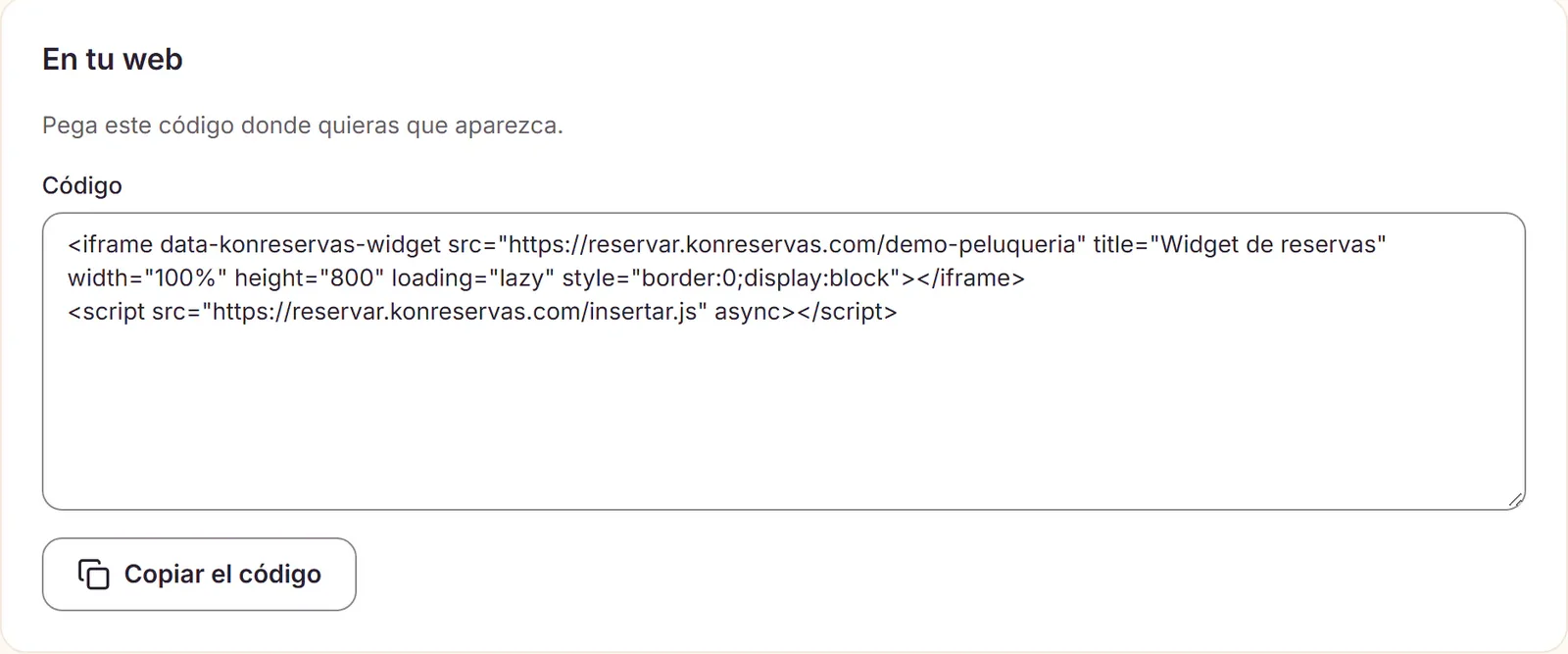
Copia tu código
En el panel, en la sección del widget, están tu enlace y tu código.
- HTML · Reservas
<h2>Pide tu cita</h2><iframe data-konreservas-widget src="https://reservar.konreservas.com/demo-peluqueria"></iframe><script src="…/insertar.js" async></script>Busca dónde insertarlo
Suele llamarse «HTML» o «insertar». Elige tu página de reservas, o crea una.
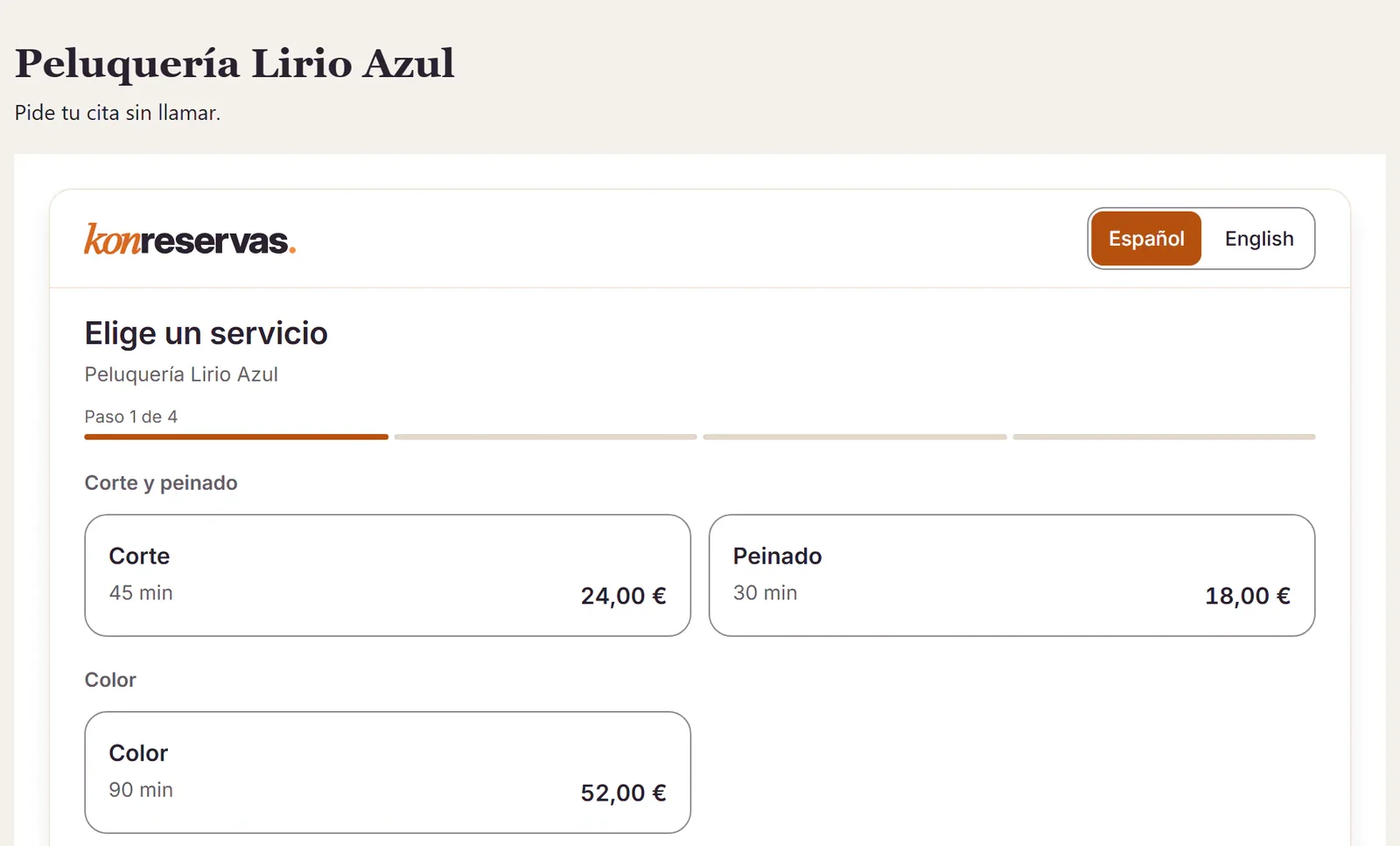
Pega y publica
La reserva aparece dentro de tu página y el widget ajusta su altura al contenido.
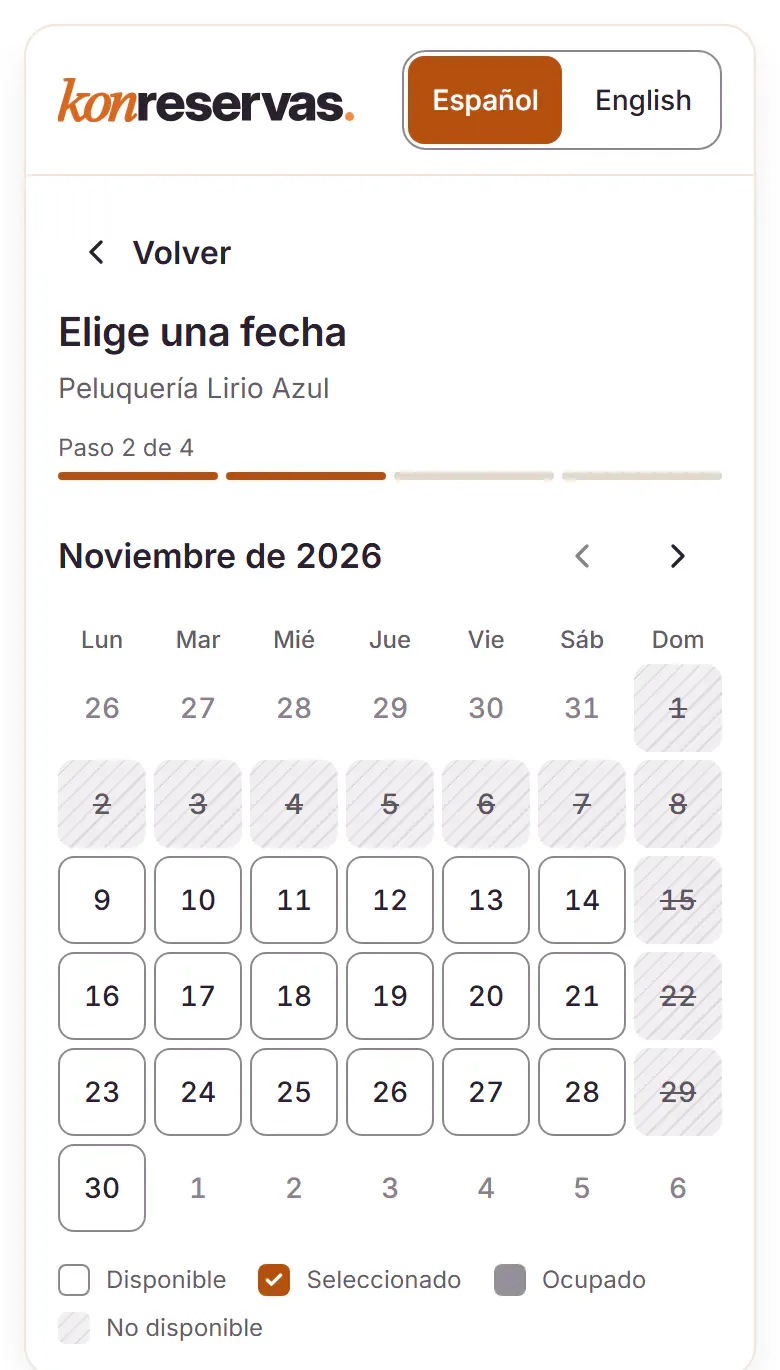
Prueba desde el móvil
Haz una reserva de prueba tú mismo, desde el móvil, y mira que se vea bien en tu página antes de anunciarlo.

Así reserva tu cliente
Así lo ve tu cliente, en cuatro pasos y sin crear cuenta
Desde tu web, tu enlace o tu código QR, en el móvil o en el ordenador, el recorrido es el mismo.
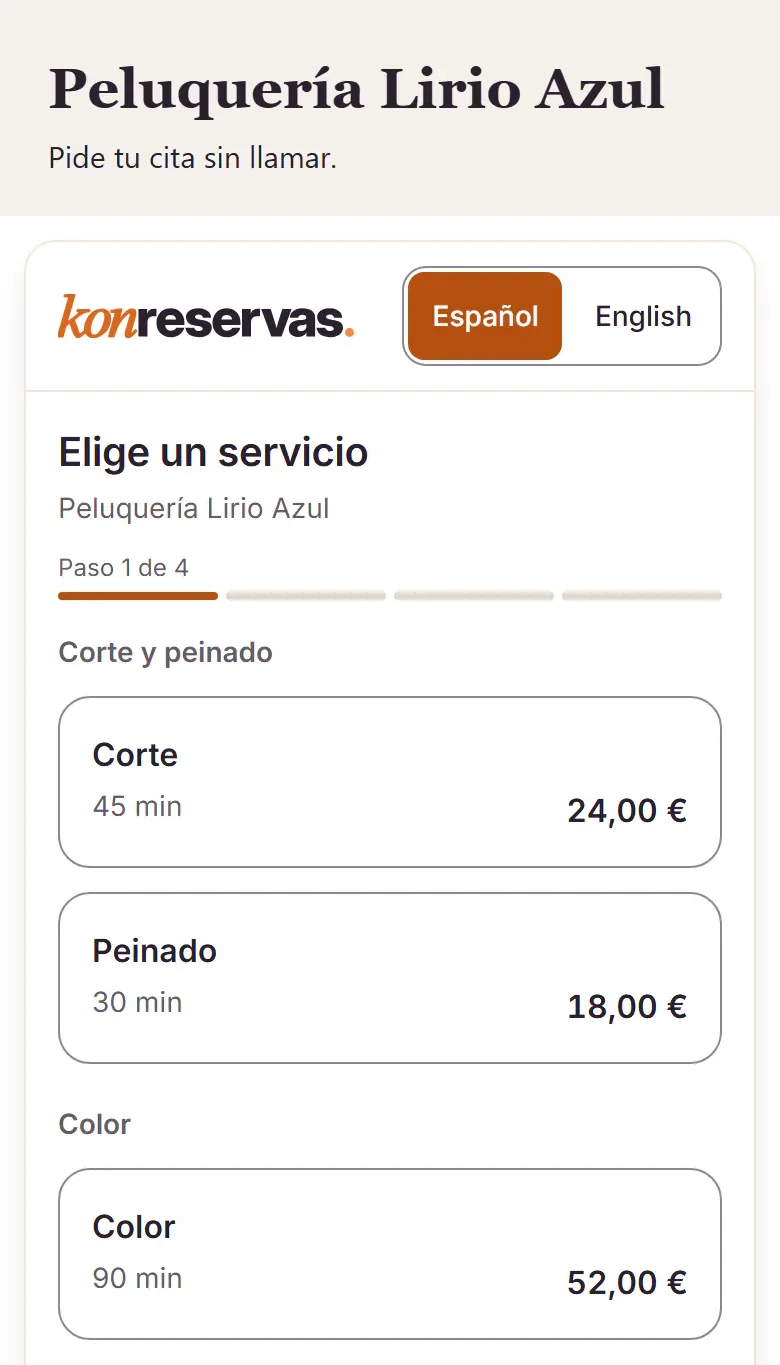
Elige lo que quiere
Un servicio, una clase, una visita o una mesa, según tu negocio, ordenados en tus categorías.
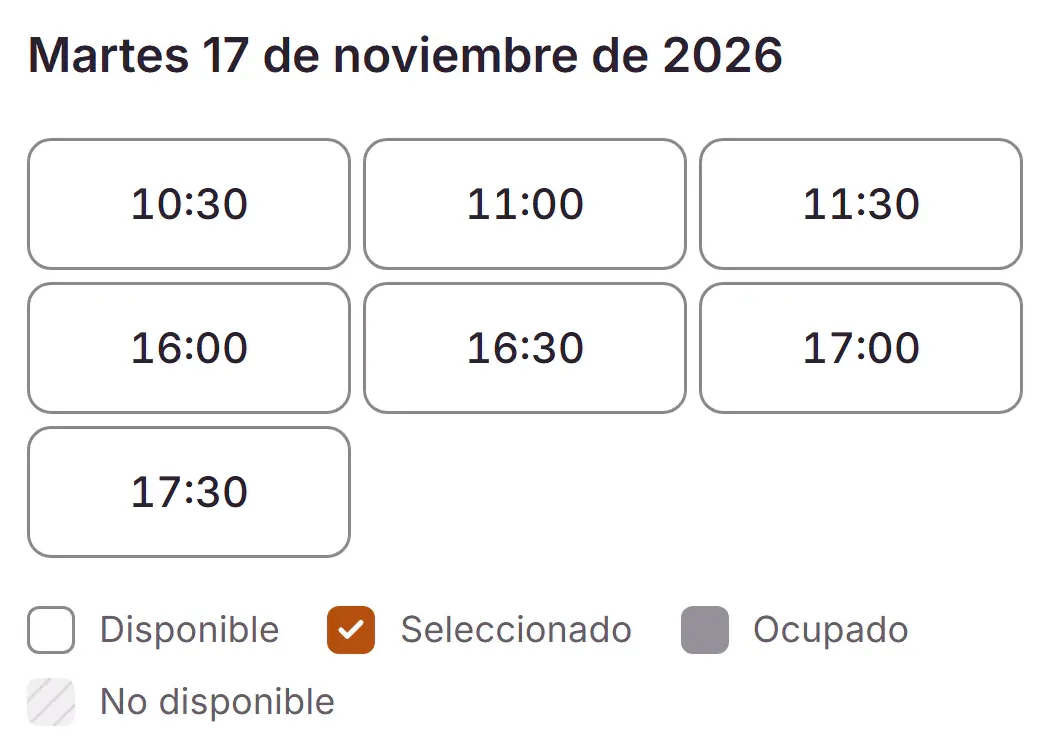
Elige día y hora
Solo ve los huecos libres: la disponibilidad tiene en cuenta personas, recursos y plazas.
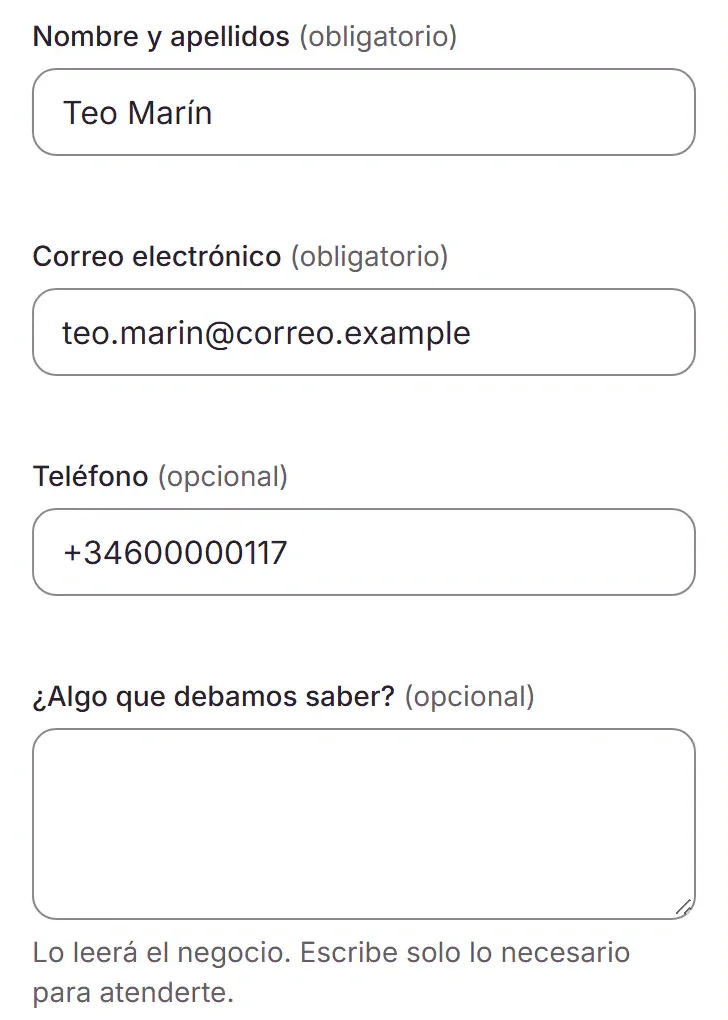
Deja sus datos
Nombre y correo, el teléfono si el cliente quiere darlo, y lo que el negocio decida preguntar.
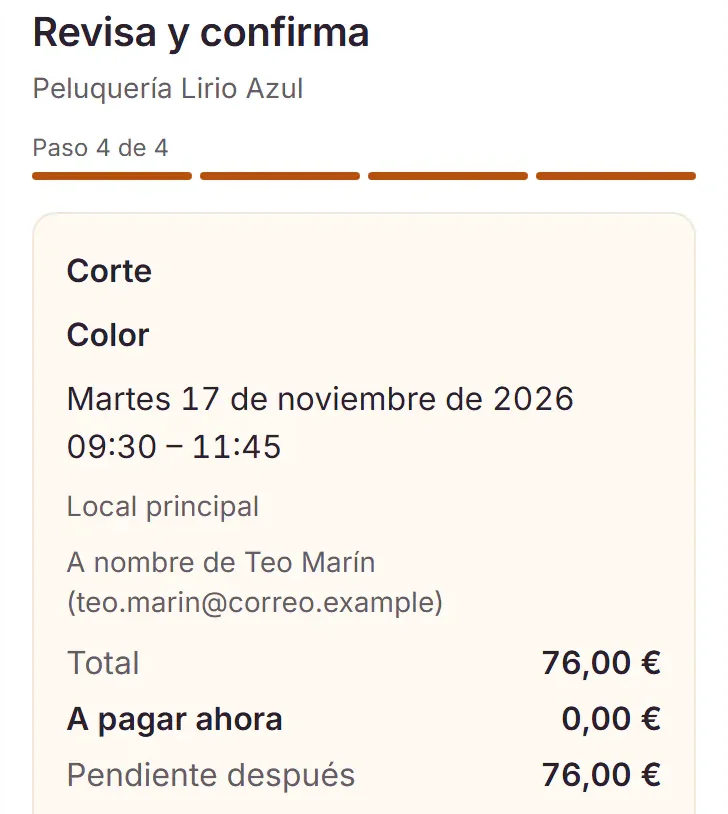
Revisa y confirma
Ve el resumen y, si las has definido, tus condiciones antes de confirmar.


Lo que pide
Qué pide al reservar: lo justo, y tus preguntas
A tu cliente solo se le piden nombre y correo, y el teléfono si le apetece darlo; en las visitas, también la dirección. Lo demás lo preguntas tú.


Tus propias preguntas
Añade campos de texto, número, lista o casilla, obligatorios u opcionales, a todos los servicios o a unos cuantos, como la matrícula o el nombre de la mascota. Lo que respondan aparece en la reserva y en tus exportaciones.
La nota del cliente
Si activas el campo de nota, tu cliente te escribe al reservar lo que quiera contarte.
Notas internas
Tu equipo puede apuntar una nota interna en cada cita, que el cliente no ve.
Cupones y bonos
Cupones al pagar y bonos de sesiones, en el mismo widget
Lo que vendes y cobras al reservar también pasa por tu widget, sin que tu cliente salga de tu web más que para pagar.
- Cupones al pagar: si has creado cupones de descuento, tu cliente escribe su código en el paso del pago y ve el precio ya descontado antes de confirmar.
- Tu cliente puede comprar un bono de sesiones en el propio widget, pagarlo con las formas de pago que tengas activas y después reservar con su código. Lo que le queda lo ve en su portal.
- Si cobras por adelantado, el pago se hace en una página entera, aparte, y tu cliente vuelve después a la reserva. Si el servicio no pide pago por adelantado, no hay ese paso.
- En los servicios que elijas, la reserva puede ser una solicitud que aceptas o rechazas tú. No se aplica a las clases.
Cómo funcionan los pagos y las señales
Prueba la demo
Tu cliente, cómodo
En el móvil, en dos idiomas y sin crear cuenta
El widget está pensado para quien reserva desde el sofá, en la parada del autobús o desde tu escaparate.

En cualquier pantalla
El widget y el panel se adaptan a la pantalla del móvil, y el panel también se usa con la app para iOS y Android.
Español o inglés
Tus clientes reservan en español o en inglés, y cambiar de idioma no cambia ni precios ni horas.
Sin usuario ni contraseña
Nadie tiene que registrarse: con su nombre y su correo, la reserva queda hecha.
Su reserva, a mano
Su correo lleva un enlace para ver la reserva sin cuenta y cambiarla o cancelarla según tu política; si no tienes política, te pide cancelar y lo revisas. Y en su portal, al que entra con un enlace que recibe en su correo, tiene todas sus reservas contigo.
En su calendario
Al terminar la reserva puede descargar un archivo de calendario.
Varias sedes
Si tienes varias sedes, tu cliente elige en cuál reserva. El enlace lleva al negocio, no a una sede concreta.
Lo que vendes
El mismo widget para citas, clases, visitas y mesas
El widget cambia según lo que vendas, y puedes ofrecer en la misma cuenta citas y clases.
Citas con tu equipo
Servicio, profesional o quien esté libre, día y hora. Citas y servicios.
Clases con plazas
Al llenarse una sesión, deja de ofrecerse. Clases y plazas.
Visitas a domicilio
Solo se reserva en las zonas donde trabajas. Servicios a domicilio.
Mesas
Por número de personas, día y hora. Reservas de mesas.
Antes y ahora
De dar hora por mensajes a un sistema de reservas en tu web
Lo que cambia cuando tus clientes reservan solos, desde donde ya te encuentran.
| Sin reserva online | Con Konreservas |
|---|---|
| Pasas el día dando horas por teléfono y por mensaje. | Tu cliente reserva solo desde tu web, tu enlace o tu código QR. |
| Tu web solo tiene un teléfono y un formulario. | Tu web tiene la reserva dentro, con la altura justa. |
| Escribes tu enlace a mano en cada sitio. | Tienes los pasos de cada sitio y un mensaje listo para pegar. |
| Apuntas los datos que te dicta el cliente. | Tu cliente deja sus datos y responde a tus preguntas. |
| Pides la señal aparte y la apuntas. | El pago, si lo pides, se hace al reservar. |
Dónde encaja
Negocios que reciben reservas desde su web y sus redes
Sirve para cualquier negocio que da hora. Te enseñamos cómo queda en algunos.
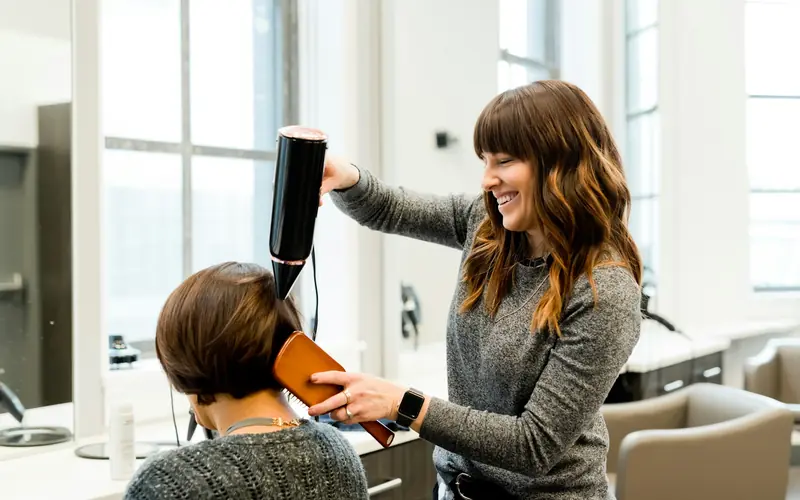




- Probar la demo: PeluqueríaAbre el widget de la peluquería de ejemplo y recorre la reserva hasta el final.


Preguntas frecuentes
¿Hay un plugin de WordPress?
No hace falta: es un código que se pega. Si tu WordPress te deja insertar HTML en una página, es ahí donde va.
¿Tengo que saber programar?
Hay que saber copiar un texto y encontrar dónde pegarlo en tu web. Si no te ves capaz, quien te lleve la web lo hace con el código del panel. Y el enlace no necesita nada de eso.
¿Puedo elegir el enlace?
Nace con el nombre de tu negocio, y puedes cambiarlo. El anterior sigue funcionando.
¿Puedo tener el botón «Reservar» en Google, Instagram y Facebook?
Con tu enlace, casi siempre. En tu Perfil de Empresa de Google lo pones como enlace de reservas o citas, aunque en algunas categorías, como ciertas sanitarias, Google no enseña el botón. En tu página de Facebook, el botón «Reservar» acepta tu propio enlace. En Instagram, el botón de acción solo admite tu enlace si tu cuenta tiene esa opción; si no, lo pones en la biografía, en historias y en mensajes. El panel te lo explica paso a paso en «Comparte tu enlace». Lo que no hay es la reserva hecha dentro de Google o de Instagram: tu cliente siempre reserva en tu página de Konreservas.
¿La reserva queda confirmada al momento?
Si el servicio no pide pago por adelantado, la reserva queda confirmada al momento. Si pide señal o el total, se confirma cuando llega el pago. Y en los servicios que elijas, la reserva es una solicitud que aceptas o rechazas tú; si no contestas a tiempo, se libera y se avisa a las dos partes. No se aplica a las clases.
¿Cuánto cuesta?
El widget, el enlace y el código QR vienen en el plan, sin pagar aparte por ponerlos en tu web: Esencial, 19 €; Equipo, 49 €; Empresa, 79 € al mes, con el IVA incluido y sin permanencia. El widget se instala igual con cualquier plan, y Equipo y Empresa suman la migración gratuita de tu lista de clientes y tus servicios desde tu programa de ahora, siempre que sea posible. Todos los planes incluyen la agenda, las reservas online, los cobros y los recordatorios. Equipo y Empresa añaden recuperar clientes, informes por profesional con objetivos y comisiones del equipo; las reseñas en Google van incluidas en Equipo y Empresa, y en Esencial cuestan 10 € al mes con IVA. Si el widget cobra con el pago integrado, que enciendes con un botón: 0,5 % por cada pago que cobres, más la tarifa de Stripe. Las fianzas que pidas a tus clientes no llevan comisión de Konreservas. Ver tarifas de Stripe. Cuando la reserva del widget se paga con tu cuenta de Stripe o con el TPV virtual de tu banco por Redsys, o se paga por transferencia o en persona, Konreservas no cobra comisión por reserva; tu proveedor de pagos cobra lo suyo, y eso es aparte. Cada plan, en la página de precios.
Pon tus reservas donde ya están tus clientes
Da de alta tus servicios y copia tu enlace, tu código QR y tu código para la web.