
Servicios a domicilio
Reservas para quien trabaja en casa del cliente
Si trabajas en casa del cliente, un hueco libre en tu agenda no significa que puedas estar allí a esa hora. Aquí defines a qué códigos postales llegas y cuánto tiempo guardas para llegar y para volver, y tu cliente reserva dentro de eso.


Lo que ganas con un software para servicios a domicilio
Solo donde llegas
Tu cliente da su código postal antes de ver las horas, y fuera de tus zonas no reserva.
Tiempo para llegar
Cada visita guarda en tu agenda los minutos para llegar y para volver.
La dirección, en la reserva
Y cada profesional ve la dirección de sus visitas en su agenda.
Clientes de cada semana
Desde el panel le dejas programada una serie de visitas.
Zonas
Zonas por código postal: solo reservan donde llegas
Crea una zona por cada barrio o comarca y escribe sus códigos postales. No hace falta escribirlos todos: vale el principio del código, de modo que «08» cubre todos los que empiezan por 08.
- En cada servicio eliges si se ofrece solo dentro de tus zonas o en cualquier dirección.
- Con zonas, el código postal se pide antes de enseñar las horas, y lo de fuera no se reserva.
- Debajo del campo, tu cliente ve los nombres de tus zonas.
- Activas o desactivas cada zona cuando quieras.


Desplazamiento
Un margen antes y después de cada visita
Cada visita ocupa en tu agenda más que el servicio: el tiempo para llegar y el tiempo para volver. Una hora de maquillaje con media hora a cada lado bloquea dos horas, y el siguiente cliente no puede pedir esa franja.
- Pones los minutos en cada servicio y, si una zona queda más lejos, le das sus propios minutos.
- El margen se guarda en tu agenda y el cliente no lo ve: solo ve las horas a las que llegas.
- Si cambias la dirección de una visita, se vuelven a calcular los márgenes y se avisa al cliente.
- El tiempo lo fijas tú, sin mapas ni kilómetros, y vale aunque dos casas estén en la misma calle.


Así reserva tu cliente
Reservar una visita a domicilio, en cuatro pasos
Desde tu web, tu enlace o tu código QR, y sin crear cuenta.
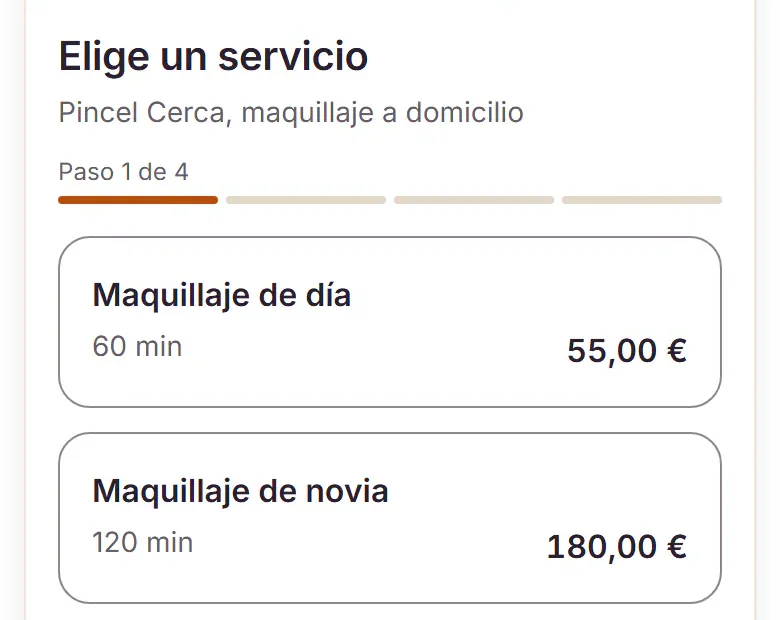
Elige el servicio
Con lo que dura y su precio. Si trabajas por zonas, da su código postal antes de ver las horas.
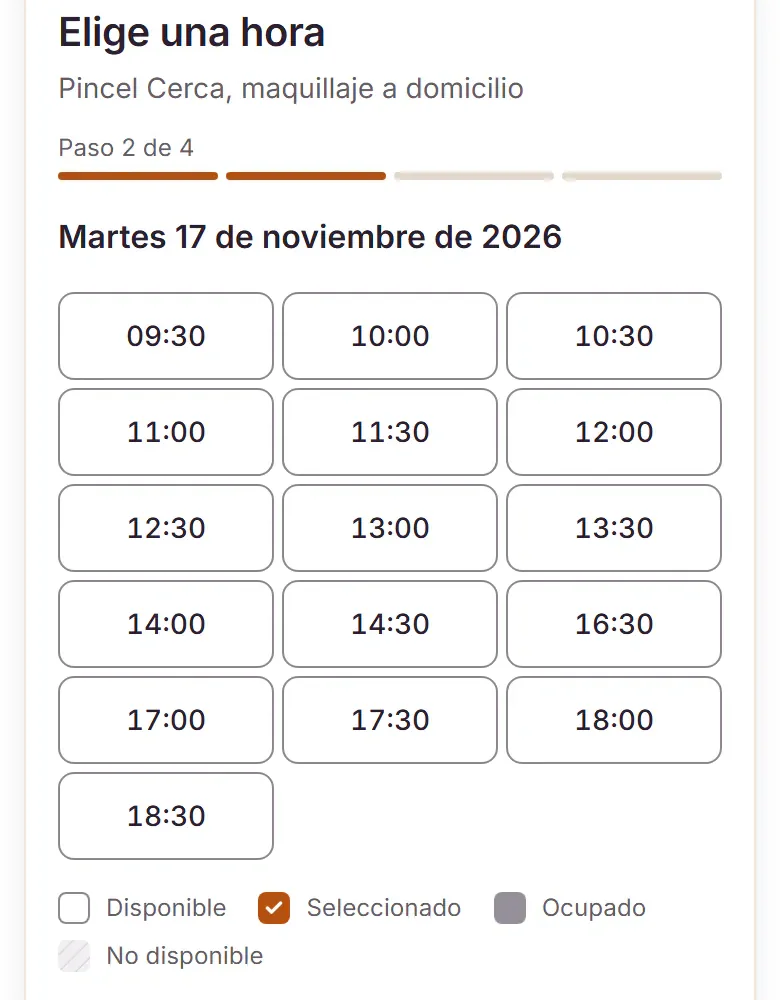
Elige día y hora
Solo ve las horas que respetan tu horario y tus márgenes.
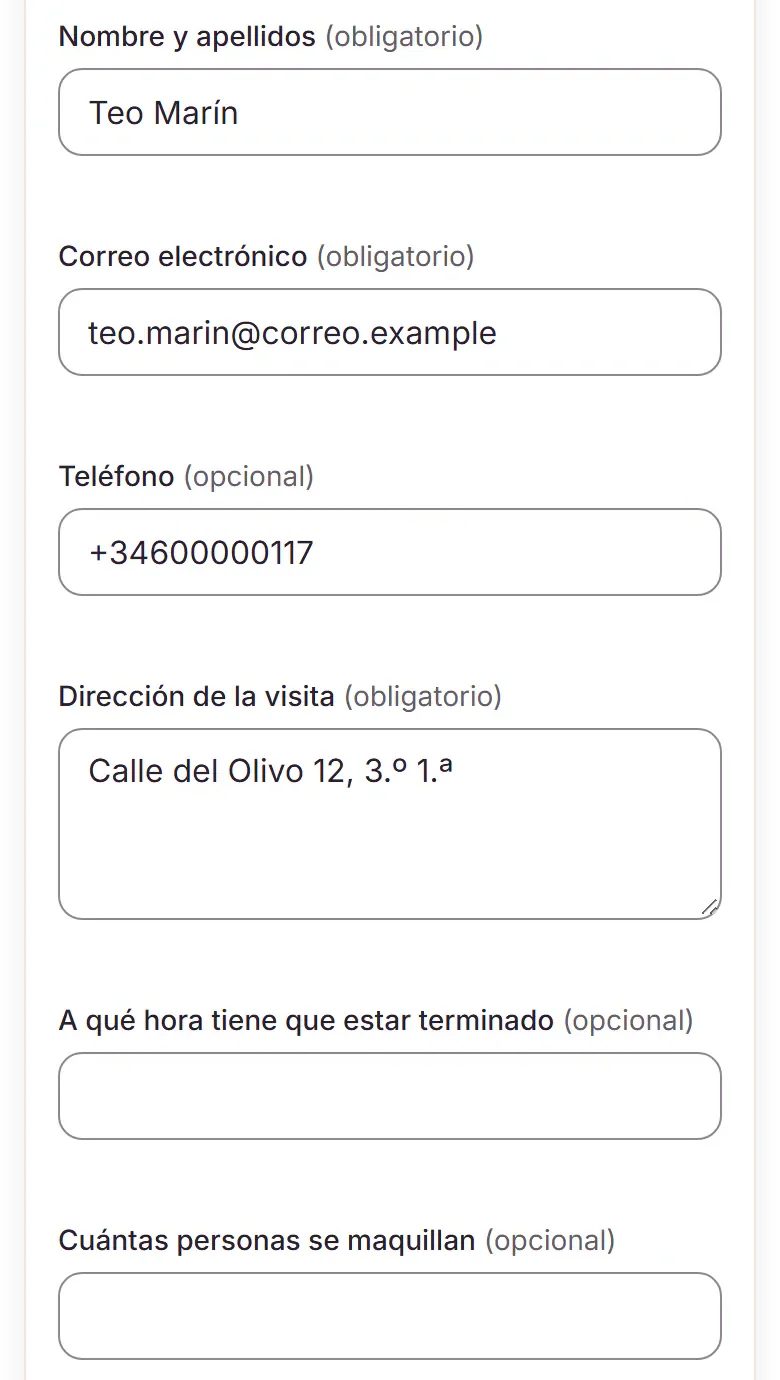
Deja sus datos
Nombre y correo, el teléfono si el cliente quiere darlo, la dirección de la visita y lo que hayas decidido preguntar.
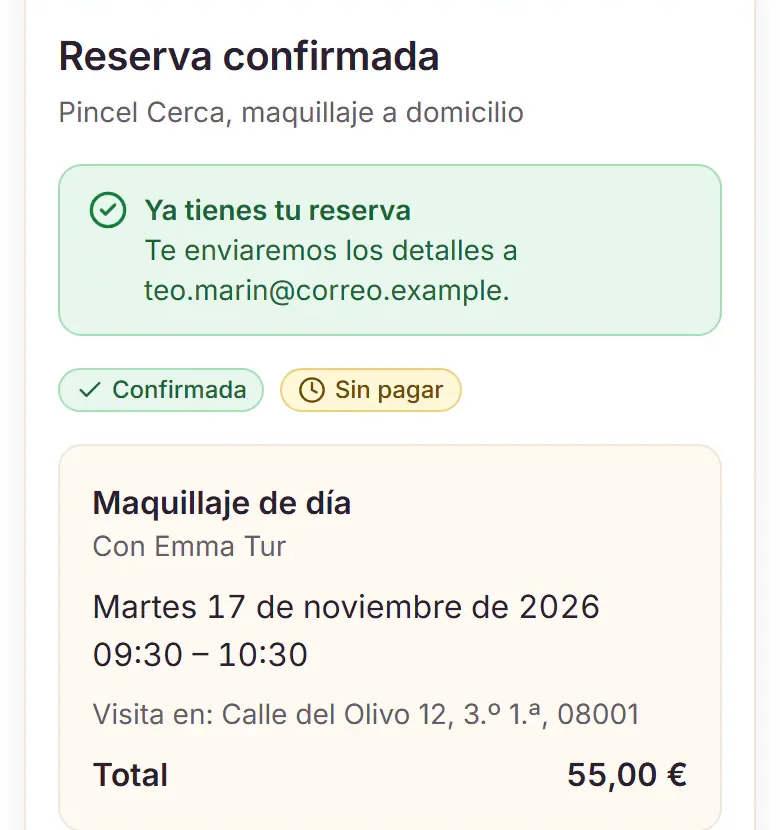
Revisa y confirma
La visita queda en tu agenda con su dirección, junto al resto de tu día.


Tu equipo
Cada profesional, con su agenda y sus visitas
Cada persona entra con su cuenta y su papel: administración, personal, profesional o solo lectura. Un profesional trabaja con su propia agenda.
- Cada profesional ve la dirección de sus visitas y nada más de contacto: ni el correo ni el teléfono del cliente.
- Ve la dirección para ir, no para cambiarla: eso lo hace quien gestiona las reservas.
- Tu cliente elige a una persona o a quien esté libre, y en la agenda filtras por profesional.
- Si trabajas solo, todo eso lo ves tú.
Visitas periódicas
El cliente de cada semana, con su serie de visitas
Tu cliente reserva cada visita y, si te pide visitas periódicas, desde el panel le dejas programada una serie.
- Eliges los días, la hora y cada cuántas semanas, hasta una fecha o un número de visitas.
- Indicas a dónde se va, y antes de crearla ves qué fechas chocan con tu agenda.
- Cuando alguna fecha coincide con otra visita, decides si se crean las que sí caben o si no se crea la serie.
- Cambias o cancelas una visita o la serie entera, y cada visita lleva su recordatorio.

Antes de aceptar
Mira el trabajo antes de aceptarlo
Para los trabajos que prefieras ver antes, marca el servicio como solicitud: la visita se aparta en tu agenda sin cobrar nada, y la aceptas o la rechazas tú.
- Si no contestas a tiempo, el hueco se libera y se avisa a las dos partes.
- Tu cliente lo sabe antes de pedirla: ve que ese servicio lo confirmas tú.
- En el panel tienes todas las solicitudes juntas, con el servicio, la fecha y la dirección de cada visita.


El cobro
Cobra la visita al reservar o el día que vas
Cada servicio a domicilio tiene su forma de cobro, y el precio es el mismo en todas tus zonas. Cobras con el pago integrado de Konreservas, con tu propia cuenta de Stripe o con el TPV virtual de tu banco, o te pagan el día de la visita.
Pago integrado con Konreservas (Stripe): 0,5 % por cada pago que cobres, más la tarifa de Stripe. Las fianzas que pidas a tus clientes no llevan comisión de Konreservas. Ver tarifas de Stripe.
Señal o total al reservar
La visita se reserva para tu cliente el tiempo que le des para pagar; con el pago dentro se confirma, y sin él la hora vuelve a tu agenda.
El día de la visita
Si la visita no lleva pago por adelantado, se confirma en cuanto la piden, y te pagan en casa del cliente como lo hayáis hablado.
Por persona
Si en la casa atiendes a varios, el cliente dice cuántas personas son, dentro de los límites que pongas, y la visita cuesta ese número por el precio de cada una.
Por transferencia
Tu cliente tiene hasta la fecha que marques para transferir; la visita sigue en tu agenda y la confirmas al ver el dinero en tu cuenta.
Precio tras ver el trabajo
Si no sabes lo que costará hasta llegar a casa del cliente, el servicio va a consultar. Al terminar escribes el importe en la reserva y tu cliente lo recibe por correo para pagarlo.
Si algo falla con un pago
Un cobro que llega tarde o un contracargo se apuntan como incidencia en el panel, y te llega un correo para que lo revises.
¿Encaja?
¿Encaja un software para servicios a domicilio con tu forma de trabajar?
Cómo queda según trabajes.
| Si trabajas así | Qué esperar |
|---|---|
| Vas solo, con una zona más o menos fija. | Encaja de lleno: tus zonas, tu margen y tu agenda. |
| Sois varios, cada uno con su horario y sus servicios. | Cada profesional tiene su agenda y ve sus visitas con su dirección. |
| Atiendes en tu local y también a domicilio. | En la misma cuenta ofreces citas en tu local y visitas a domicilio. |
| Hay zonas que te quedan más lejos. | Cada zona puede tener sus propios minutos para llegar y para volver. |
| Cobras un plus según lo lejos que vayas. | El precio es el del servicio, sea cual sea la zona. |
| Organizas rutas de técnicos con partes y material. | Para eso sigues con tu programa de gestión de trabajos. |
Dónde encaja
Oficios que trabajan en casa del cliente
Sirve para cualquier negocio que va a casa de su cliente. Estos son algunos oficios en los que encaja bien.


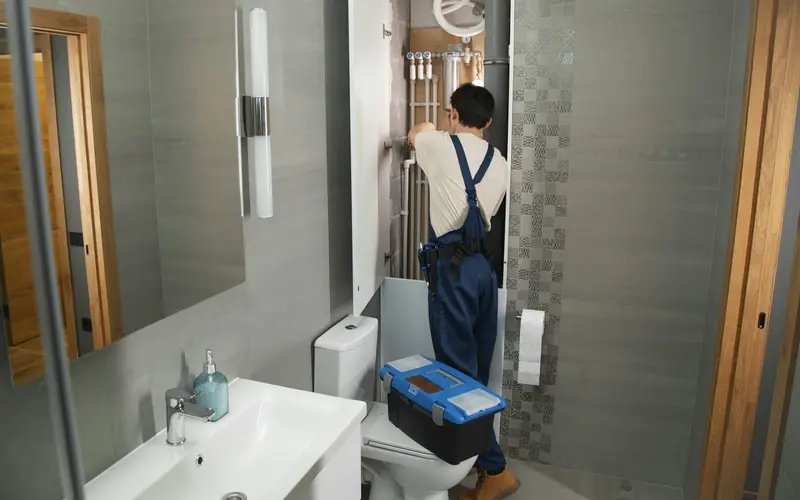


- Probar la demo: Técnico a domicilioEscribe un código postal de la zona y pide la visita del técnico, como lo haría tu cliente.


Preguntas frecuentes
¿Me calcula el tiempo de ir de una casa a otra?
El tiempo lo fijas tú: eliges cuántos minutos guardar antes y después de cada visita, y ese margen se aplica aunque las dos casas estén en la misma calle.
¿Puede reservar alguien de fuera de mi zona?
No, si ese servicio está limitado a tus zonas. El cliente escribe su código postal antes de ver las horas.
¿Mi empleado verá a dónde tiene que ir?
Sí. Cada profesional ve la dirección de sus visitas y nada más de contacto. Un profesional trabaja con su propia agenda.
¿Cuánto cuesta?
Las visitas que hagas no cambian el precio del plan: pagas un importe al mes, IVA incluido y sin permanencia, según el plan (Esencial, 19 €; Equipo, 49 €; Empresa, 79 €). Zonas, márgenes entre visitas y series a domicilio entran en todos; Equipo y Empresa te dan además la migración gratuita de tus clientes y tus servicios desde lo que uses hoy, siempre que sea posible. Si cobras la visita por adelantado con el pago integrado, que se activa con un botón: 0,5 % por cada pago que cobres, más la tarifa de Stripe. Las fianzas que pidas a tus clientes no llevan comisión de Konreservas. Ver tarifas de Stripe. Si te pagan la visita con tu cuenta de Stripe, con el TPV virtual de tu banco por Redsys, por transferencia o en mano al terminar, Konreservas no se lleva comisión por reserva; lo que cobre tu proveedor de pagos es aparte. Lo ves plan por plan en la página de precios.
¿Puedo cobrar más por ir más lejos?
No: el precio es el del servicio, sea cual sea la zona.
¿Y si ese día ya no tengo visitas libres?
Activa la lista de espera en el servicio: tu cliente, si está dentro de tu zona, se apunta para la mañana o la tarde de ese día. Cuando una visita se cancela, al primero le llega un correo, y un WhatsApp si lo pidió, con un enlace para quedarse ese hueco.
¿Hay una aplicación que instalar?
Tu cliente no instala nada: pide la visita desde tu enlace, en el navegador. Tú y tu equipo podéis llevar la agenda en la app para iOS y Android o abrirla en el navegador del móvil, que se adapta a la pantalla.
Deja que tu agenda sepa hasta dónde llegas
Empieza con tus servicios, tus zonas y el tiempo que necesitas para llegar.