
Clases y plazas
Software de reservas de clases, con las plazas contadas sesión a sesión
Crea sesiones con plazas: al llenarse, dejan de ofrecerse. Tus alumnos se apuntan solos a una clase suelta, al curso entero o con su bono, y tú llegas a la clase sabiendo quién viene.


Lo que ganas con un software de reservas de clases
Plazas contadas
Cada sesión tiene su aforo, y la última plaza se vende una sola vez.
Todo el curso con un pago
Todas las fechas con un solo precio y un solo pago.
Bonos de sesiones
Bonos que tu alumno compra y gasta reserva a reserva con su código.
Pasar lista
Una vez empezada la sesión, marcas quién vino y quién no.
Aforo
La última plaza, una sola vez
Tu clase de yoga tiene catorce plazas y trece reservadas, y dos personas pulsan a la vez. La última plaza se vende una sola vez, y la otra persona ve que ya no queda, sin que tengas que escribirle.
- El aforo lo fijas tú en cada sesión, y tu alumno ve cuántas plazas quedan al elegir.
- Puede reservar varias plazas y añadir, si quiere, los nombres de las demás personas.
- Si alguien cancela, su plaza vuelve a quedar libre para otra persona.
- ¿Sesión completa? Con la lista de espera activada, tu alumno se apunta, y la plaza que se libera se ofrece por correo, y por WhatsApp si lo pidió, a quien va primero.
- Indica un mínimo de plazas: el panel te avisa si una sesión no llega, y cancelarla es decisión tuya.
Cómo vendes
Cuatro maneras de vender tus plazas
Elige para cada clase cómo se reserva, y combina las que necesites en el mismo negocio.
Una clase en una fecha
Un sábado de cerámica, una cata o una clase suelta: creas la sesión con su hora, lo que dura y sus plazas.
Clases de cada semana
Con una serie, cada fecha es una sesión con sus plazas, y cada alumno reserva la que le viene bien.
El curso entero
Tu alumno se apunta a todas las fechas de una vez, con un solo precio y un solo pago.
Con un bono
Tu cliente compra un bono de sesiones y lo gasta reserva a reserva con su código.
Series
Programa el trimestre sin ir fecha a fecha
Una serie crea de una vez todas las sesiones de un horario semanal o de un curso.
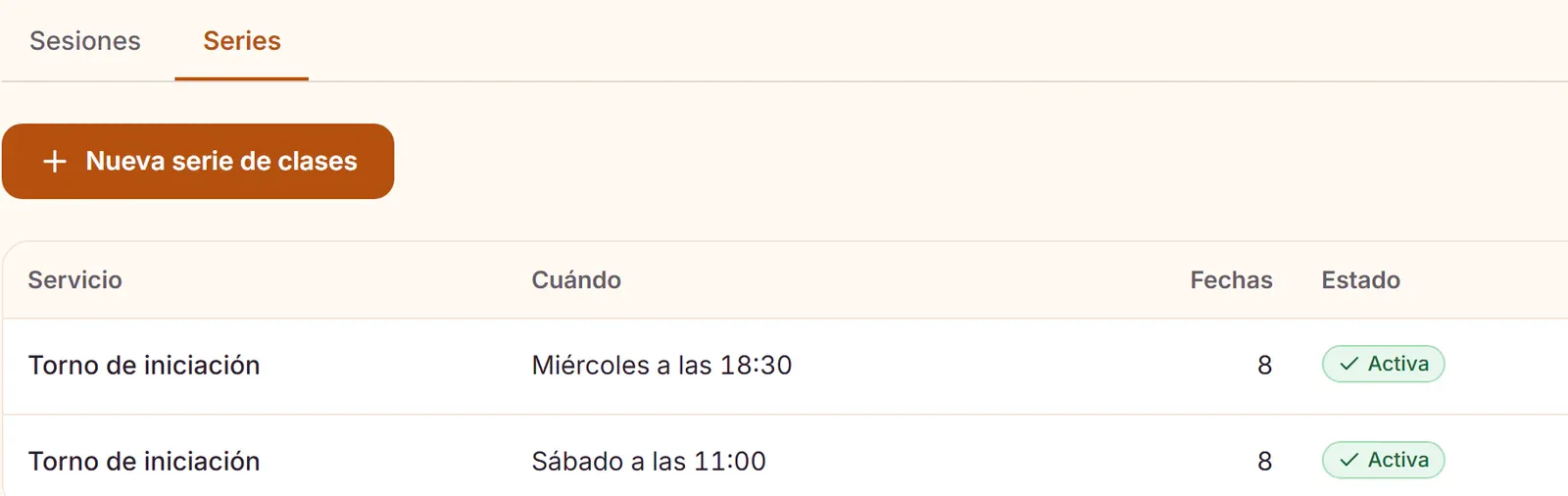
Eliges el ritmo
Los días y la hora, cada semana, cada pocas semanas o cada mes, hasta una fecha o un número de fechas.
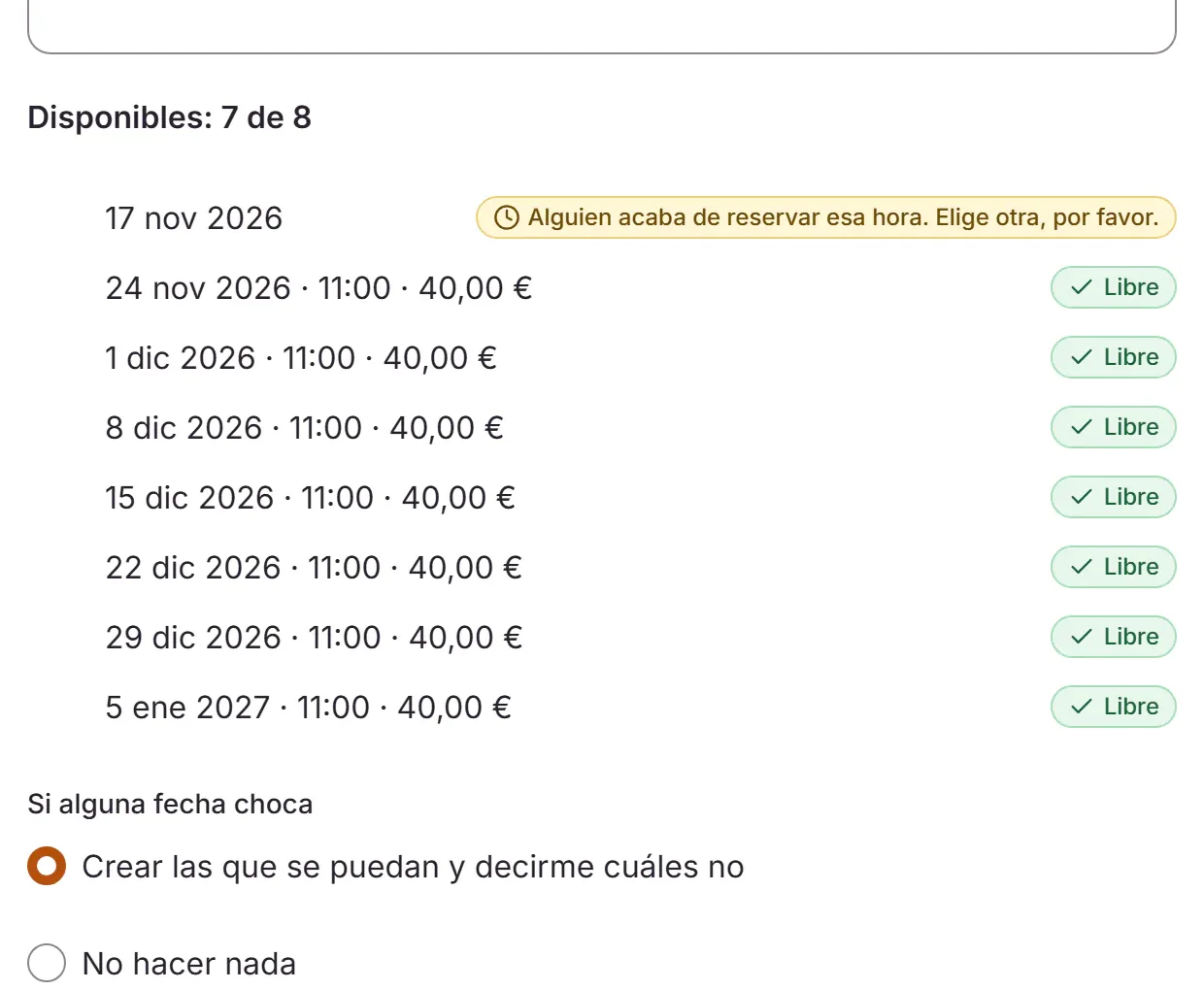
Revisas los choques
Antes de crearlas ves qué fechas chocan, como una sala ya ocupada, y eliges entre crear las demás o no crear ninguna.

La ajustas cuando quieras
Amplías la serie, cambias las fechas futuras desde un día o mueves y cancelas una sola fecha, y quien tenga plaza recibe el aviso.


Cursos
Vende el curso entero con un solo pago
Vende una serie de clases como curso: el alumno se apunta a todas las fechas de una vez, con un solo precio y un solo pago.
- Si una fecha no tiene plaza, no se inscribe a medias: todas las fechas o ninguna.
- Quien paga puede indicar el nombre del alumno, aunque no sea el suyo.
- Si quieres, vendes también sesiones sueltas de la misma serie.
- Y si lo activas, alguien puede unirse con el curso empezado, a las fechas que quedan y al mismo precio.


Bonos
Bonos que tu cliente compra y gasta solo
Vende bonos de sesiones: tu cliente los compra en el widget o en tu local, reserva con su código y ve lo que le queda en su portal.
- Eliges para qué clases y servicios vale cada bono, cuántas sesiones trae y cuántos días dura.
- Fijas qué pasa si cancela fuera de plazo o no se presenta: la sesión se gasta o vuelve al bono.
- Le avisamos cuando le quedan pocas sesiones.
- En el panel ves lo que le queda a cada cliente, ajustas sesiones con su motivo o le cambias el código si lo pierde.
- Para regalar. Un bono de clases sueltas también se regala: quien lo compra pone una dedicatoria y el día del envío, y a quien lo recibe le llega su código con una tarjeta en PDF. Y con una tarjeta regalo de importe, tu alumno paga con su saldo una parte de la clase y el resto como prefiera.


Así reserva tu alumno
Reservar una plaza, en cuatro pasos y sin crear cuenta
Tu alumno entra por tu web, por tu enlace o por el QR del aula, y solo deja su nombre y su correo; el teléfono, si quiere.
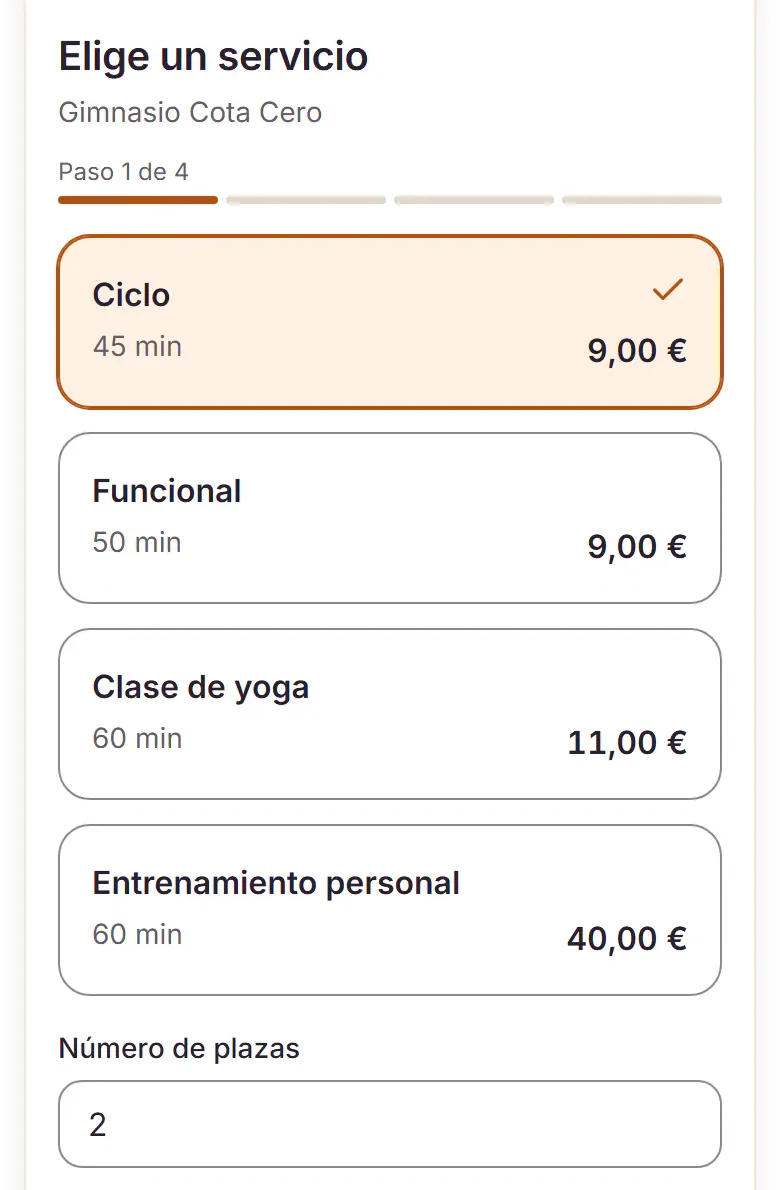
Elige la clase
Con lo que dura, su precio y cuántas plazas quiere.
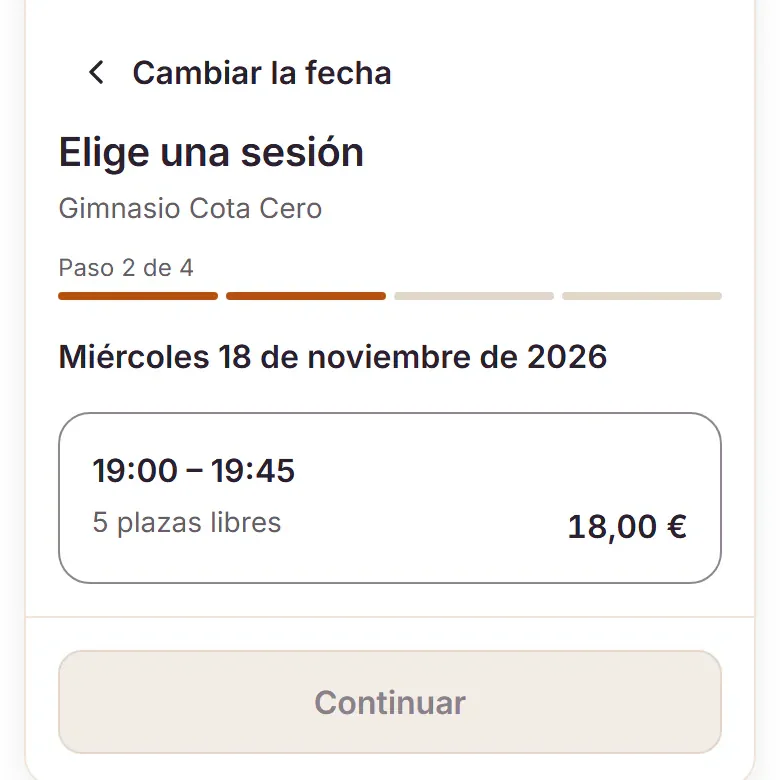
Elige la sesión
Ve las sesiones del día con las plazas que quedan en cada una.
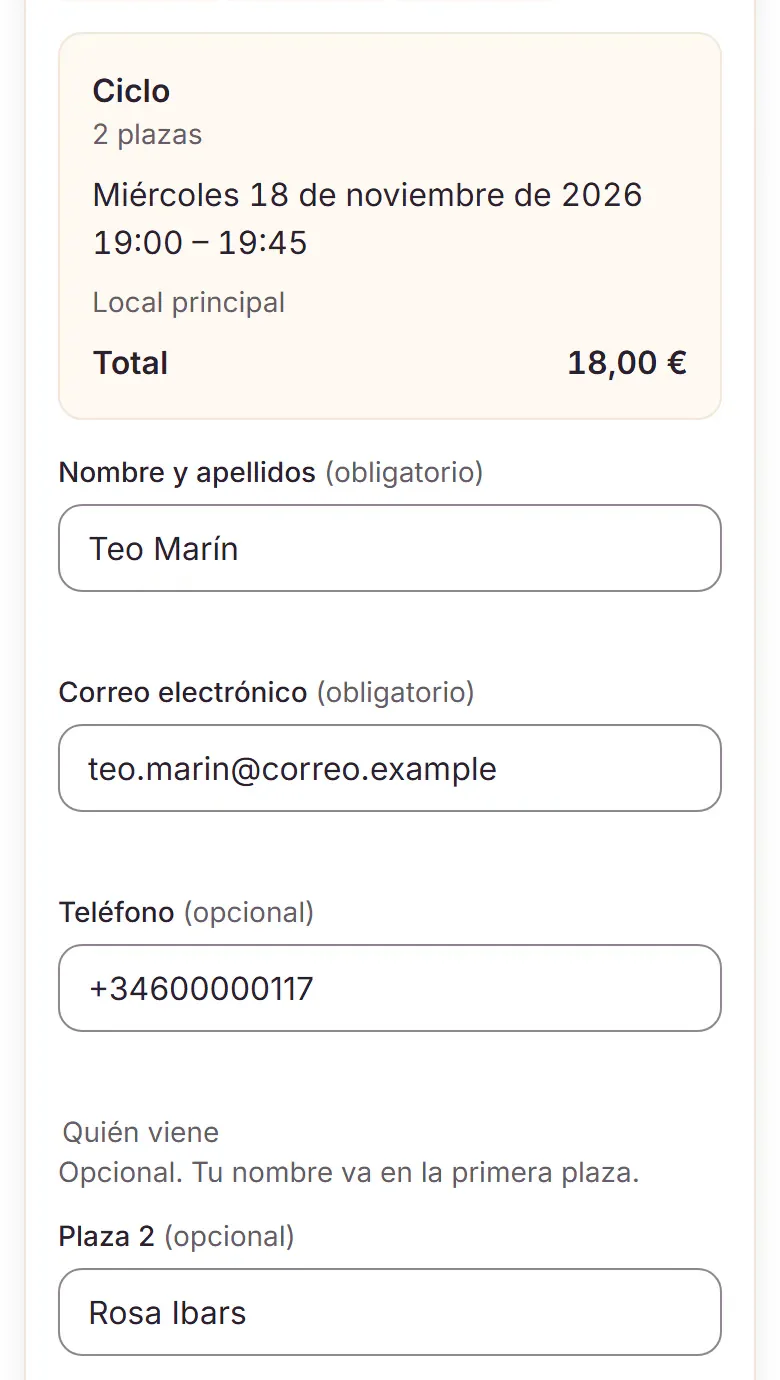
Deja sus datos
Y responde a lo que decidas preguntar, como el nivel, en todas tus clases o solo en algunas.
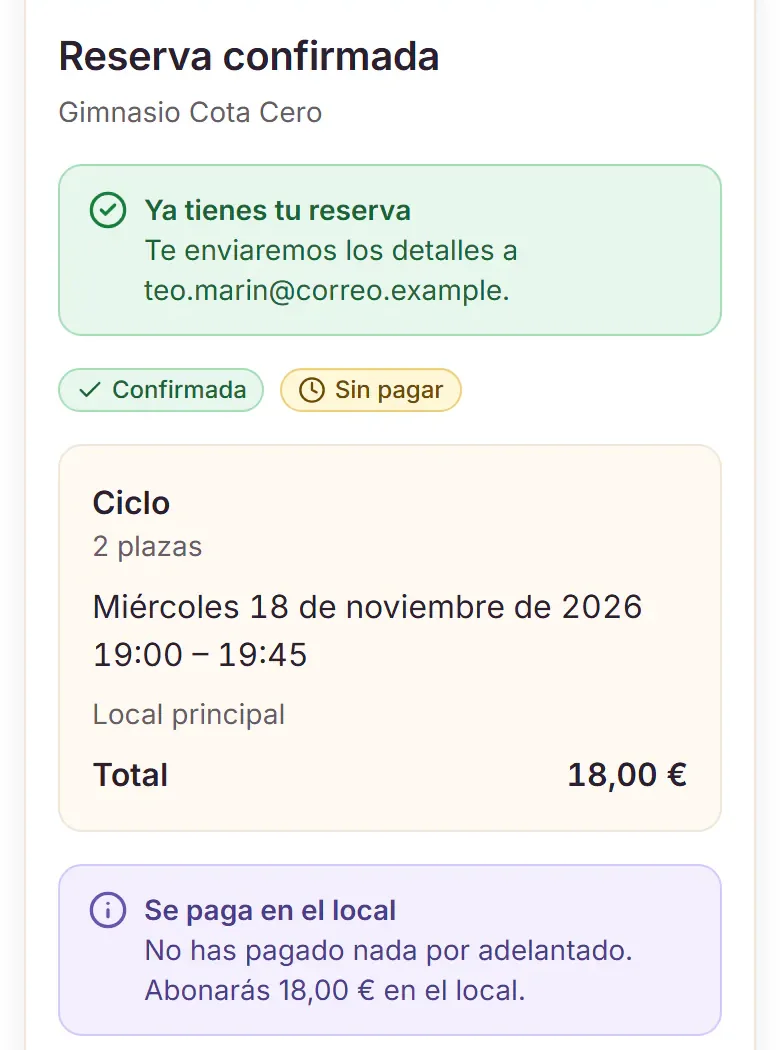
Recibe su confirmación
Por correo y en su idioma, con el archivo de calendario de esa sesión, y su recordatorio antes de la clase.


El día de la clase
Pasar lista y mover a quien cambia de día
En cada sesión ves la lista de personas apuntadas, con el nombre que haya dado cada una.
- Con la sesión empezada, marcas en la lista quién vino y quién no.
- Si alguien cambia de día, mueves su inscripción a otra sesión con sitio: el precio no cambia y se le avisa de la nueva hora.
- Desde la sesión apuntas a quien te llama, con varias plazas si hace falta; ahí se pide su correo.
- Cancelas una plaza o la sesión entera, y se avisa a quien tenga plaza.
- Antes de cancelar una sesión o una fecha de la serie, el panel te enseña a quién afecta y qué reservas tienen dinero cobrado, para que decidas tú qué hacer con ese dinero.


Salas y profesores
Salas y profesores, sin clases que se pisen
Si tienes dos profesores y un solo estudio, las clases no pueden coincidir.
- Una sesión puede ocupar un aula, una sala o una pista, que ya no admite otra sesión a la vez.
- Si la sesión tiene profesor asignado, el cliente ve quién la da.
- Cada profesor ve las plazas de sus sesiones, sin el contacto de los alumnos.
- Al cancelar una sesión quedan libres el profesor y la sala.

Cobrar la plaza
Cobra la plaza al reservar o en tu local
Con el pago integrado de Konreservas, tu propia cuenta de Stripe o el TPV virtual de tu banco (Redsys), en euros; o cobras por transferencia o en tu local.
Pago integrado con Konreservas (Stripe): 0,5 % por cada pago que cobres, más la tarifa de Stripe. Las fianzas que pidas a tus clientes no llevan comisión de Konreservas. Ver tarifas de Stripe.
Señal o pago completo
Mientras tu alumno paga, nadie más ocupa su plaza durante el plazo que pongas; pagada, queda confirmada y, si se le pasa el plazo, la plaza vuelve a quedar libre.
En tu local
Si la clase no lleva pago por adelantado, la plaza se confirma en el acto y tu alumno la abona al llegar a tu centro.
Por transferencia
La plaza se reserva para tu alumno hasta la fecha límite que marques, y pasa a confirmada cuando apuntas en el panel que el dinero ha llegado.
Con su bono
Quien tiene un bono reserva con su código, y la sesión se descuenta de lo que le queda.
Antes y ahora
De la lista en papel a un software de reservas de clases
Lo que cambia en tu semana cuando las plazas se reservan solas.
| Sin reservas online | Con Konreservas |
|---|---|
| Contestas mensajes para saber si queda sitio. | Tu alumno ve las plazas que quedan y reserva la suya. |
| Cuentas a mano y a veces se apunta uno de más. | La última plaza se vende una sola vez. |
| Cobras el curso fecha a fecha o lo apuntas en una libreta. | El curso entero se paga de una vez. |
| Llevas los bonos en tarjetas de cartón. | Cada bono tiene su código y lo que le queda está en el portal. |
| Pasas lista en una hoja que luego se pierde. | La asistencia queda en cada sesión. |
Dónde encaja
Negocios que venden plazas
Sirve para cualquier negocio que da clases o actividades en grupo con un número de plazas. Mira cómo encaja en algunos de ellos.




- Probar la demo: Estudio de yogaApúntate a una clase con aforo y mira cómo se descuentan las plazas libres.


Preguntas frecuentes
¿Puedo vender bonos?
Sí. Tu alumno compra el bono en tu página de reservas o en recepción y se apunta a cada clase con su código; en su portal ve cuántas sesiones le quedan. Cada bono vale para las clases que tú digas.
¿Se puede regalar un bono de clases?
Sí. Se compra como bono regalo en tu página de reservas o en recepción, con el nombre de quien lo recibe, un mensaje y la fecha en que se envía. Sirve para clases sueltas; el curso entero se paga aparte, con su propio pago.
¿Pueden apuntarse a un curso entero de una vez?
Sí. Vende una serie de clases como curso: el alumno se apunta a todas las fechas de una vez, con un solo precio y un solo pago. Si una fecha no tiene plaza, no se inscribe a medias.
¿La clase se anula si no llega a un mínimo de alumnos?
No. El panel te avisa si una sesión no llega al mínimo que indiques, y cancelarla es decisión tuya.
¿Y si un alumno llega cuando ya no quedan plazas?
Si esa clase tiene activada la lista de espera, se apunta con su nombre y su correo, y en su área de cliente ve qué puesto ocupa. Cuando se libera una plaza, el primero recibe por correo, y por WhatsApp si lo pidió, un enlace para reservarla, guardada el tiempo que hayas fijado, y paga ahí la señal si la clase la pide.
¿Cuánto cuesta?
Lo que pagas no depende de cuántas clases ni cuántos alumnos tengas: una suscripción mensual con el IVA incluido y sin permanencia: Esencial, 19 €; Equipo, 49 €; Empresa, 79 €. Los horarios, las plazas, los cursos y los bonos están en los tres; Equipo y Empresa incluyen la migración gratuita de tus alumnos y tus horarios desde tu herramienta actual, siempre que sea posible. Si cobras las plazas con el pago integrado, que activas con un botón: 0,5 % por cada pago que cobres, más la tarifa de Stripe. Las fianzas que pidas a tus clientes no llevan comisión de Konreservas. Ver tarifas de Stripe. Las plazas que cobres con tu cuenta de Stripe, con el TPV virtual de tu banco vía Redsys, por transferencia o en la recepción no llevan comisión de Konreservas por reserva; lo de tu proveedor de pagos es aparte. Tienes el detalle en la página de precios.
Son clases para niños. ¿Puede reservar un padre?
Sí. Reserva a su nombre y, si coge varias plazas, puede añadir los nombres de las demás personas. En un curso, quien paga puede indicar el nombre del alumno. La gestión de menores y de autorizaciones queda fuera de Konreservas.
¿Mis alumnos tienen que instalar algo?
No. Se apuntan con tu enlace desde el navegador del móvil o del ordenador, y la reserva se ajusta a cualquier pantalla. La app para iOS y Android es para ti y tus profesores.
Tus clases, con cada plaza contada
Empieza con las clases que ya das y el horario que ya tienes.