
Citas y servicios
Agenda de citas online: quién atiende, qué se hace, cuándo y dónde
Tus clientes reservan solos, a cualquier hora, el servicio que quieren con la persona que eligen. Y solo ven los huecos libres de verdad: con alguien que sabe hacerlo y con la cabina o el box que haga falta.


Lo que ganas con una agenda de citas online
Reservan solos
Sin llamadas ni mensajes: eligen servicio, persona, día y hora desde el móvil.
Sin reservas dobles
Cada hora tiene en cuenta a la persona, su horario y la cabina que hace falta.
Cobras si quieres
Una señal, un porcentaje o el total por servicio, o que te paguen en tu negocio.
Avisos que salen solos
Confirmación y recordatorio por correo, y por WhatsApp si tu cliente lo pide.
Quién atiende
Tu cliente elige a la persona, o a quien esté libre
Cada persona de tu equipo tiene sus servicios y su horario, y puede tener su propio precio y duración. Al reservar, tu cliente elige profesional o «Cualquiera», y solo ve a quien hace ese servicio.
- Elige en tarjetas con el nombre y las iniciales de cada persona.
- Si solo una persona hace ese servicio, no hay nada que elegir.
- Si alguien tarda más en una coloración o cobra distinto por ser sénior, el cliente lo ve al reservar.

Qué reservan
Uno o varios servicios seguidos, en la misma cita
Tu cliente puede pedir hasta cinco servicios seguidos, como un corte y una manicura, y elegir con quién hace cada uno.

Tus categorías
Agrupa tus servicios por categorías y ordénalos como quieras, para que se encuentren rápido.
Precio, gratis o a consultar
Cada servicio muestra su precio, es gratis o queda a consultar, con lo que dura. Lo que estaba a consultar recibe su importe cuando lo cierras con tu cliente, y le llega por correo para pagarlo.
Lo que va detrás de qué
Decides qué servicios se pueden pedir a continuación de otro.
Precio por persona
En citas y visitas puedes cobrar por persona: el cliente indica cuántas son, dentro de tus límites, y el total sale de ese número.
Sin solapes
Solo se ofrecen las horas que de verdad están libres
A las once tienes a alguien libre, pero no hace ese servicio. O la única cabina está ocupada. O el masaje dura una hora y a las doce entra otro cliente. Ese hueco, aquí, no se ofrece.
- Horario semanal con varios tramos al día, ausencias de cada persona y cierres del negocio.
- Tus recursos con su nombre: cabina, sala, box, sillón o máquina. Tres terapeutas y dos cabinas no son tres citas a la vez.
- Si dos clientes piden la misma hora a la vez, solo uno se la queda.

Así reserva tu cliente
Reservar una cita online, en cuatro pasos y sin crear cuenta
Desde tu web, tu enlace o tu código QR. La reserva pide nombre y correo, y el teléfono si el cliente quiere darlo.
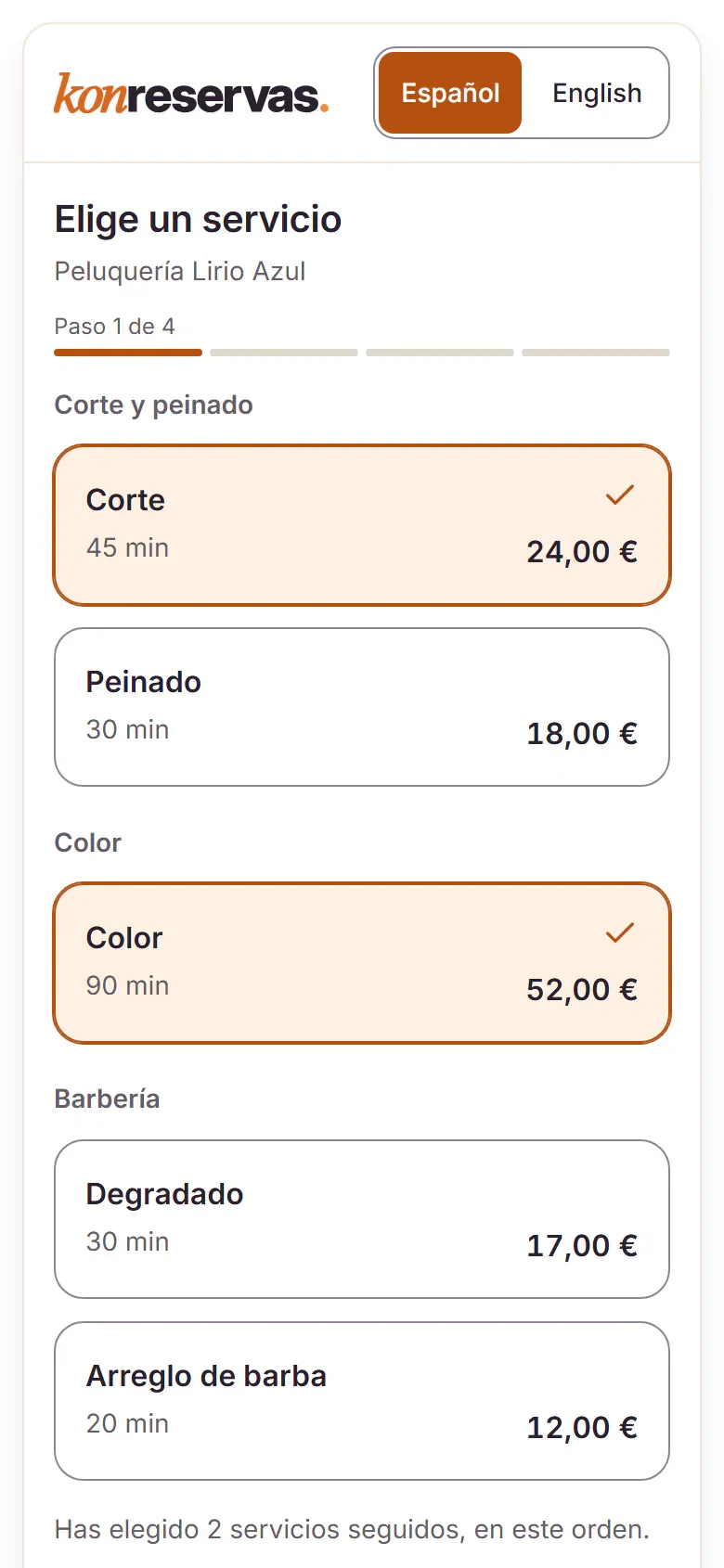
Elige el servicio
Uno o varios seguidos, dentro de tus categorías.
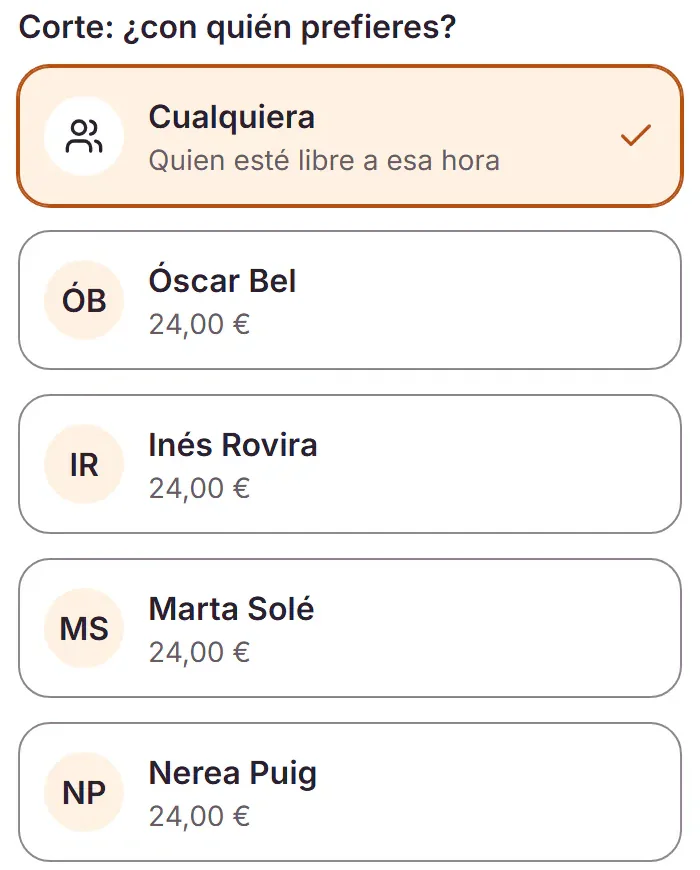
Elige con quién
Una persona concreta o quien esté libre a esa hora.
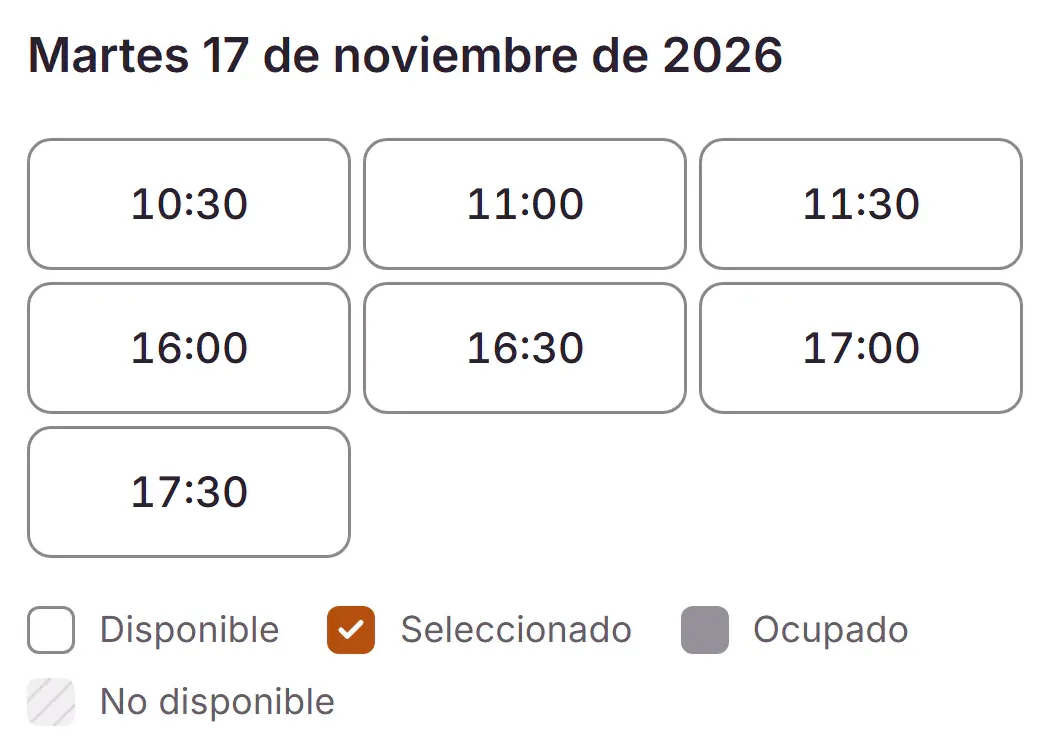
Elige día y hora
Solo ve los huecos posibles para ese servicio y esa persona.
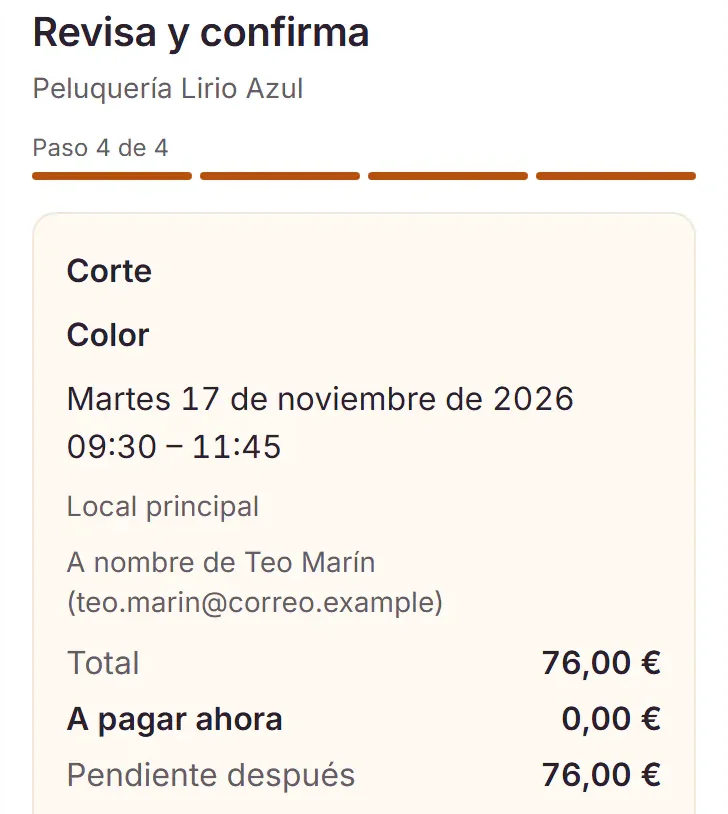
Revisa y confirma
Deja sus datos, responde a tus preguntas y, si has definido tus condiciones, las ve antes de confirmar.


Tus reglas
Cada cita se confirma como tú quieras
Deja que la reserva sea directa o revisa antes las que elijas. Y pon tus condiciones de cancelación una sola vez.
- En los servicios que elijas, la reserva es una solicitud: el hueco queda guardado, no se cobra nada mientras tanto y tú la aceptas o la rechazas. Si no contestas a tiempo, se libera y se avisa a las dos partes.
- Si el servicio no pide pago por adelantado, la reserva queda confirmada al momento.
- Si pide señal o el total, el hueco queda guardado el tiempo que fijes y se confirma cuando llega el pago; si no se paga a tiempo, vuelve a quedar libre.
- Tus condiciones de cancelación, por servicio o para todo el negocio, o una de las cuatro plantillas: ninguna se aplica hasta que la eliges.


Después de reservar
Recordatorios, cambios y su ficha, sin perseguir a nadie
Cuando entra la cita, los avisos salen solos y tú solo miras la agenda.
Confirmación y recordatorio
Por correo, en el idioma de cada cliente y con los días u horas de antelación que elijas, también para los cambios y las cancelaciones.
WhatsApp, si lo pide
Si tu cliente marca la casilla al reservar, también le llegan por WhatsApp.
Cambios sin llamarte
Con el enlace de su correo gestiona su reserva sin crear cuenta, según tu política; sin política, te pide la cancelación y la revisas tú.
En su calendario
Al terminar la reserva puede descargar un archivo de calendario, y el correo de confirmación también lo lleva.
Si no viene
Cuando una cita ya ha empezado, puedes marcar que no se presentó.
Su ficha
Cada cliente tiene su ficha, con sus contactos, sus reservas y una nota interna que solo ve tu equipo.
Clientes fijos
El cliente de todos los martes, programado de una vez
Desde el panel creas una serie de citas para un cliente con correo, también de visitas a domicilio, y ves antes qué fechas chocan.
- La programas hasta una fecha o un número de veces.
- Si una fecha choca, eliges entre crear las demás o no crear ninguna.
- Puedes cambiar o cancelar una fecha o la serie entera, y cada cita tiene su recordatorio.

En el panel
Las citas que llegan por teléfono, en la misma agenda
Apunta en el panel las reservas que te llegan por teléfono o en persona: buscas al cliente en tu lista o lo das de alta sin salir de la reserva.
- Pasan por las mismas comprobaciones: si no hay hueco, no entra.
- Puedes apuntar una cita solo con el nombre; sin correo, el cliente no recibe avisos.
- Agenda por día, semana y mes, con el filtro por persona y el estado de cada reserva.
- Desde el detalle de una cita la cambias de hora, la marcas como completada o anotas que te pagaron en el local.


Lo que preguntas
Pregunta lo que necesitas saber antes de la cita
La reserva pide nombre y correo, y el teléfono si el cliente quiere darlo. El resto lo eliges tú.

Tus propias preguntas
Texto, número, lista o casilla, obligatorias o no, en todos tus servicios o solo en algunos: la matrícula, la mascota o el asunto.
La nota del cliente
Quien reserva puede dejarte una nota, si la tienes activada.
Notas internas
Tu equipo apunta una nota interna en cada cita, que el cliente no ve.
Antes y ahora
De la libreta y los mensajes a una agenda de citas online
Lo que cambia en tu día cuando las citas se reservan solas.
| Sin agenda online | Con Konreservas |
|---|---|
| Contestas llamadas y mensajes para dar hora. | Tu cliente reserva solo, a cualquier hora. |
| Miras quién está libre y si queda cabina. | Solo se ofrecen los huecos posibles. |
| Avisas uno a uno la víspera. | El recordatorio sale solo, por correo o por WhatsApp. |
| Te llaman para cambiar o cancelar. | Tu cliente lo gestiona con su enlace, según tu política. |
| Pides la señal por transferencia y la apuntas. | La señal se paga al reservar y queda en la reserva. |
Dónde encaja
Negocios que trabajan con cita
Sirve para cualquier negocio que atiende a una persona durante un tiempo. Aquí tienes algunos sectores, cada uno con su demo.





- Probar la demo: PeluqueríaPide hora en la peluquería de ejemplo eligiendo con quién y comprueba los huecos que te ofrece.


Preguntas frecuentes
¿Mis clientes necesitan una cuenta?
No. La reserva pide nombre y correo, y el teléfono si el cliente quiere darlo.
¿Puedo tener servicios que solo hace una persona?
Sí. Cada persona tiene sus servicios, y al cliente solo se le ofrece quien hace ese servicio.
¿Qué pasa si un día ya no me quedan huecos?
Con la lista de espera activada en ese servicio, tu cliente se apunta para ese día, por la mañana o por la tarde, y, si quiere, con un profesional concreto. Si una cita se cancela o se cambia de hora, el primero de la lista recibe un correo, y un WhatsApp si lo pidió, con un enlace para reservar el hueco antes de que pase al siguiente.
¿Cuánto cuesta?
Una suscripción al mes por tu agenda de citas, con el IVA incluido y sin permanencia: Esencial, 19 €; Equipo, 49 €; Empresa, 79 €. Con cualquier plan agendas igual y tu cliente pide cita online con el profesional que prefiera o con quien esté libre; cambia cuántos profesionales con agenda caben, y Equipo y Empresa suman la migración gratuita de tus clientes y tus citas futuras desde el programa que uses ahora, siempre que sea posible. Todos los planes incluyen la agenda, las reservas online, los cobros y los recordatorios. Equipo y Empresa añaden recuperar clientes, informes por profesional con objetivos y comisiones del equipo; las reseñas en Google van incluidas en Equipo y Empresa, y en Esencial cuestan 10 € al mes con IVA. Si la señal de la cita la cobras con el pago integrado, que se enciende con un botón: 0,5 % por cada pago que cobres, más la tarifa de Stripe. Las fianzas que pidas a tus clientes no llevan comisión de Konreservas. Ver tarifas de Stripe. Si la señal la cobras con tu cuenta de Stripe, con el TPV virtual de tu banco por Redsys, por transferencia o en tu negocio, Konreservas no se queda nada de cada cita; lo que te cobre esa pasarela es aparte. Compara los planes en la página de precios.
¿Puedo cobrar por adelantado?
Sí, por servicio: una señal fija, un porcentaje o el total. Lo explicamos en pagos y señales.
¿Se sincroniza con Google Calendar?
Solo de Konreservas hacia tu calendario: con el enlace privado de tu panel ves tus citas en Google Calendar, pero se crean y se cambian en Konreservas. Tu cliente, por su parte, guarda su cita con el archivo de calendario.
¿Sirve para mi clínica o mi consulta?
Gestiona las citas de tu consulta y no sustituye tu programa clínico. Lo tienes en la página de salud.
Tu agenda de citas, abierta a cualquier hora
Empieza con los servicios que ya das y con quien ya los da.